
El polvo es una pesadilla para los escaneos, ya que se acumula tanto en las películas como en las copias impresas. El filtro Antipolvo de Photoshop facilita su eliminación.


El polvo es el enemigo número uno del fotógrafo. La más mínima mota depositada sobre una película, un papel fotosensible, un sensor o el cristal de un escáner se traduce en una marca indeseada. Es negra en la imagen grabada en una película o un sensor, y blanca en el escaneo de una copia impresa. Al tomar una fotografía, el polvo obliga a realizar retoques, por ejemplo, en una chaqueta en el caso de un retrato, o en la superficie de los objetos en el caso de los bodegones. Las herramientas Corrector o Tampón de Photoshop permiten eliminarlo eficazmente, pero a costa de un trabajo que requiere mucho tiempo.
El filtro Antipolvo, un filtro histórico
El filtro Antipolvo acelera esta tarea en muchos casos. Apareció con la versión 3.0 del software, en 1994.
En inglés se llama Dust & Scratches, es decir, Polvo y rayas. Se diseñó para corregir los defectos que aparecían en las digitalizaciones de copias y películas (polvo, rayas, rasgaduras, etc.). En aquella época, casi todas las imágenes digitales procedían de escáneres. El filtro se encuentra en el grupo Filtro > Ruido, ya que el polvo y los arañazos se consideran discontinuidades fuertes en una zona de baja discontinuidad o plana.

Rayo y Umbral, los cursores del filtro Antipolvo
Para detectar y eliminar el polvo y los arañazos, Photoshop los trata como zonas de ruptura con respecto a los valores de los píxeles vecinos. Los valores de estos píxeles circundantes se utilizan para rellenar las discontinuidades. El filtro funciona con dos cursores, Radio y Umbral. El radio define el rango de píxeles que rodean el polvo. El umbral determina la reducción del ruido.
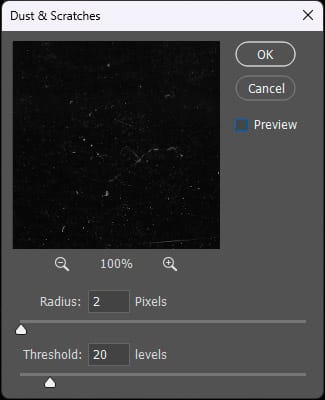

Al marcar Vista previa, el efecto del filtro se ve inmediatamente.
Ajuste de los controles deslizantes
Para mantener una imagen detallada, el radio debe ser pequeño. En la práctica, entre 2 y 5 píxeles (en una escala de 1 a 500) son un buen punto de partida. El umbral determina la reducción del ruido, es decir, los píxeles diferentes que se eliminarán. Para conservar una imagen detallada, debe ser lo más alto posible.
Lo más habitual es utilizar entre 20 y 40 niveles (en un rango de 0 a 255). El umbral determina la reducción del ruido. A 255, no tiene ningún efecto.


De hecho, la eficacia del filtro reside en la combinación adecuada entre el radio y el umbral. El umbral depende del tamaño del polvo y del peso de la imagen. Cuanto mayor sea el tamaño de la imagen, mayor podrá ser el radio sin riesgo de pérdida de detalle por un suavizado demasiado pronunciado. Por ejemplo, el escaneo de una copia impresa o una película a 2400 ppp requiere un radio de 4 píxeles, mientras que un escaneo a 1200 ppp solo requiere un radio de 2 píxeles, manteniendo un umbral de 20 niveles en ambos casos.
Más allá de los escaneos, el filtro Antipolvo puede reducir el ruido de una imagen digital, especialmente en los ISO más altos de un sensor. En estas sensibilidades altas, a veces aparecen puntos blancos en fondos oscuros, como si se tratara de píxeles muertos.
Trabajar sobre una copia del fondo
Es necesario tomar algunas precauciones con el filtro antipolvo para evitar sus efectos, que en ocasiones pueden ser destructivos. Es mejor trabajar sobre una capa que sobre la imagen de fondo. Para ello, se copia el fondo. A continuación, para volver a los ajustes deseados de los cursores del filtro, esta capa se convierte para los filtros dinámicos. Al añadir una máscara a la capa, es posible aplicar el filtro antipolvo solo en zonas específicas. Por último, se pueden generar dos capas de antideslizante, cada una con ajustes diferentes y una máscara, establecidas en función del tamaño del polvo y los arañazos.

Convertir para filtros dinámicos
Al convertir la capa para filtros dinámicos, el filtro se puede modificar en cualquier momento después de su aplicación.

Afinar con una máscara
La aplicación del filtro a toda la imagen puede crear efectos no deseados, especialmente a partir de un radio de 3 píxeles y más. En ese caso, se añade una máscara a la capa (Capa > Máscara de fusión > Mostrar todo), lo que permite cancelar los cambios obtenidos con el filtro.

Capa de retoque
El polvo y los arañazos rara vez se eliminan por completo con el filtro Antipolvo en una sola capa. Se podría repetir la operación con una segunda capa y los ajustes de radio y umbral adecuados. Pero, en la mayoría de los casos, es necesario añadir una capa (Capa > Nueva > Capa) para realizar un retoque clásico con la herramienta corrector o tampón y eliminar las imperfecciones más rebeldes.

Antipolvo e IA
¿Puede la técnica antipolvo de Photoshop, con treinta años de antigüedad, para eliminar el polvo y los arañazos competir con las recientes posibilidades de la IA? Topaz Photo AI tiene una función de reducción de polvo en versión beta. Pero hasta ahora el resultado no es concluyente, al menos para el archivo que le hemos enviado. El grano de la imagen, inherente al proceso analógico, se suaviza, ya que se considera un defecto.

Descubra los cursos de fotografía profesional de Spéos
Spéos ofrece cursos de fotografía profesional de 1 año y 2 años, así como cursos cortos de (2 meses y 5 meses), y prácticas y talleres fotográficos para aprender fotografía, formarse, perfeccionarse y especializarse.
Las formaciones largas para convertirse en fotógrafo profesional permiten dominar no solo toda la técnica y el vocabulario fotográfico (desenfoques, hiperfocal, profundidad de campo, contraluz, focal, disparador, enfoque automático, gran angular, regla de los tercios, etc.), sino también todas las etapas de la toma y el tratamiento de imágenes.
Visitar la escuela permite descubrir las instalaciones, los estudios y los equipos. Además de las jornadas de puertas abiertas, Spéos ofrece durante todo el año visitas con cita previa para descubrir la escuela acompañado por un miembro del equipo.
Texto e imágenes: Philippe Bachelier, profesor de Técnicas de impresión en Spéos